
HTMLのフォームでは、最後に「送信する」「リセットする」「次へ進む」のようなボタンを置くことがよくあります。このときに使う代表的なタグが button タグです。
ただ、buttonタグは見た目だけで理解すると少し危険です。フォームの中では、type 属性によって押した後の動きが変わるため、何も考えずに書くと思わぬ送信が起きることがあります。結論からいうと、buttonタグはボタンを作るタグで、type属性によって送信・リセット・通常ボタンの役割を分けます。
buttonタグを書くと画面ではこう見える
buttonタグを理解するときは、最初に「コード」と「画面で見えるボタン」を対応させるのが近道です。左側がHTMLに書くコード、右側がブラウザで表示したときのボタンです。
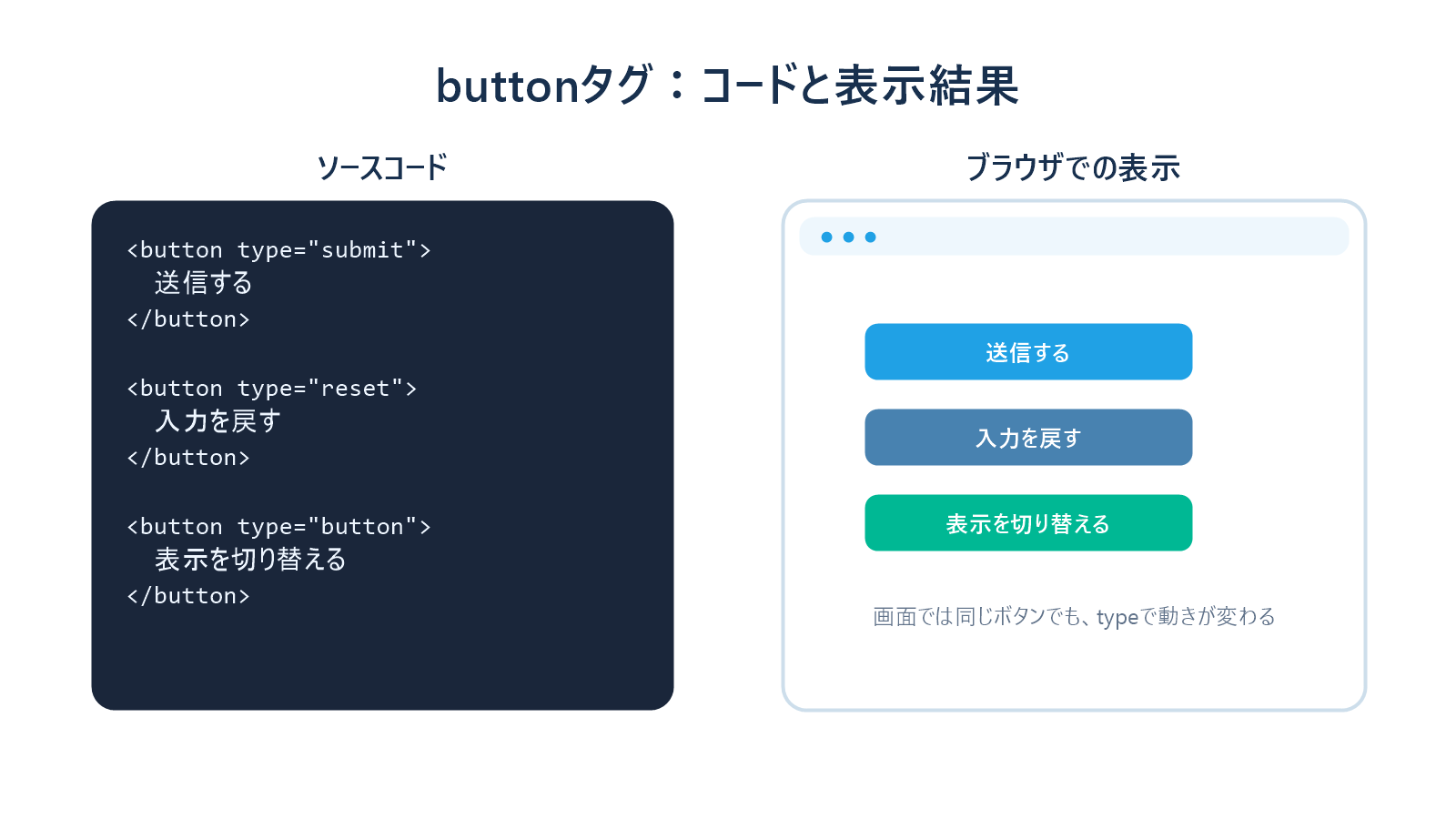
この画像で見てほしいのは、画面上ではどれも「押せるボタン」に見える一方で、左側の type の値によって役割が変わる点です。submit はフォーム送信、reset は入力内容のリセット、button はそれ自体では送信しない通常ボタンとして扱います。

フォーム内のbuttonは、迷ったらまず type を書く。これだけで事故がかなり減ります。
結論:buttonタグはクリックできるボタンを作るタグ
button タグは、クリックできるボタンをHTML上に作るためのタグです。フォーム送信ボタンとして使うこともできますし、JavaScriptと組み合わせて画面を切り替えたり、メニューを開いたりするためにも使えます。
<button type="submit">: フォームを送信する<button type="reset">: フォームの入力内容を初期状態に戻す<button type="button">: 送信せず、JavaScriptなどで動きを付ける
特にフォーム内で「送信しないボタン」を置くときは、type="button" を付ける意識が大切です。これを忘れると、クリックしたときにフォーム送信として扱われる場合があります。
buttonタグの基本的な書き方
基本形は、開始タグと終了タグの間にボタンに表示したい文字を入れます。
<button type="submit">送信する</button>
このように書くと、画面には「送信する」と書かれたボタンが表示されます。input type="submit" でも送信ボタンは作れますが、buttonタグは中にテキストだけでなく、アイコンや強調用の要素を入れやすい点が特徴です。
<button type="button">
  <span>メニューを開く</span>
</button>
初心者の段階では、まず「フォーム送信なら submit、送信しない画面操作なら button」と分けて覚えると実務で困りにくくなります。
type属性の3種類を整理する
buttonタグで一番大切なのは type 属性です。特にフォームの中では、typeを省略すると意図しない送信につながることがあるため、明示しておくのが安全です。
| type | 役割 | 使う場面 |
|---|---|---|
submit | フォームを送信する | 問い合わせ、ログイン、会員登録 |
reset | 入力内容を初期状態へ戻す | 入力をやり直すボタン。ただし実務では慎重に使う |
button | それ自体では送信しない | モーダルを開く、表示を切り替える、JavaScriptで処理する |
reset は便利そうに見えますが、入力済みの内容が一気に消えるため、実務のフォームではあまり気軽に置かないほうがよい場合もあります。ユーザーが間違って押すと、入力した内容を失ってしまうからです。
formタグと一緒に使うbuttonタグの例
問い合わせフォームの最後に送信ボタンを置く例を見てみましょう。フォーム全体は formタグ で囲み、入力欄には inputタグ を使います。
<form action="/contact" method="post">
  <label for="email">メールアドレス</label>
  <input type="email" id="email" name="email" required>

  <button type="submit">送信する</button>
</form>
この場合、buttonタグには type="submit" を指定しています。クリックすると、formタグの action に指定された送信先へフォームデータを送る流れになります。
一方、入力欄の横に「パスワードを表示する」ボタンを置くような場合は、フォーム送信ではなく画面操作です。この場合は type="button" を使います。
<button type="button">パスワードを表示する</button>
input type submitとの違い
HTMLでは、送信ボタンを <input type="submit"> で作ることもできます。どちらも送信ボタンとして使えますが、書き方と柔軟性に違いがあります。
| 書き方 | 特徴 | 初心者向けの使い分け |
|---|---|---|
<input type="submit" value="送信"> | 短く書ける | 単純な送信ボタン |
<button type="submit">送信</button> | 開始タグと終了タグの中に内容を書ける | 文字やアイコンを含めたいボタン |
現在のWeb制作では、見た目やアクセシビリティを整えやすいこともあり、buttonタグを使う場面が多いです。ただし、どちらを使っても大事なのは「何のためのボタンか」をコード上で分かるようにすることです。
buttonタグでよくあるミス
- フォーム内で
typeを省略して、意図せず送信ボタンになる - 画面操作用ボタンなのに
type="submit"のままにする resetボタンを置いて、ユーザーの入力内容を消しやすくしてしまう- リンクの移動なのに buttonタグだけで作り、キーボード操作や意味が分かりにくくなる
- ボタン文言が「送信」だけで、何を送るのか分かりにくい
ボタンは小さな部品ですが、ユーザーにとっては次の行動を決める重要な目印です。「クリックできる見た目」だけでなく、送信なのか、取り消しなのか、画面操作なのかまで分かるように作ることが大切です。
まとめ
buttonタグは、HTMLでクリックできるボタンを作るためのタグです。特にフォームの中では、type属性によって押した後の動きが変わります。
type="submit"はフォーム送信用type="reset"は入力内容を戻すためのものtype="button"はJavaScriptなどで動きを付ける通常ボタン- フォーム内ではtypeを明示すると、意図しない送信を避けやすい
フォーム全体の理解を深めたい場合は、formタグ、inputタグ、labelタグ をセットで確認すると、画面部品の役割がかなり見えやすくなります。