
ブラウザとは、Webページを取得して、画面に表示するためのアプリです。
Google Chrome、Safari、Microsoft Edge、Firefoxなどが代表的なブラウザです。スマートフォンやパソコンでWebサイトを見るとき、多くの場合はブラウザを通してページを開いています。

ブラウザは「インターネットそのもの」ではありません。インターネット上のWebページを見に行くための窓口です。
この記事では、ブラウザの意味、URLを開くと何が起きるのか、HTML・CSS・JavaScriptとの関係、検索エンジンやWebサイトとの違い、安全に使うポイントを初心者向けに整理します。
ブラウザはWebを見るための窓口
ブラウザは、ユーザーが入力したURLやクリックしたリンクをもとに、Webページを取得しに行くためのアプリ・ツールです。サーバーから受け取ったHTML、CSS、JavaScript、画像などを組み合わせて、読める画面として表示します。
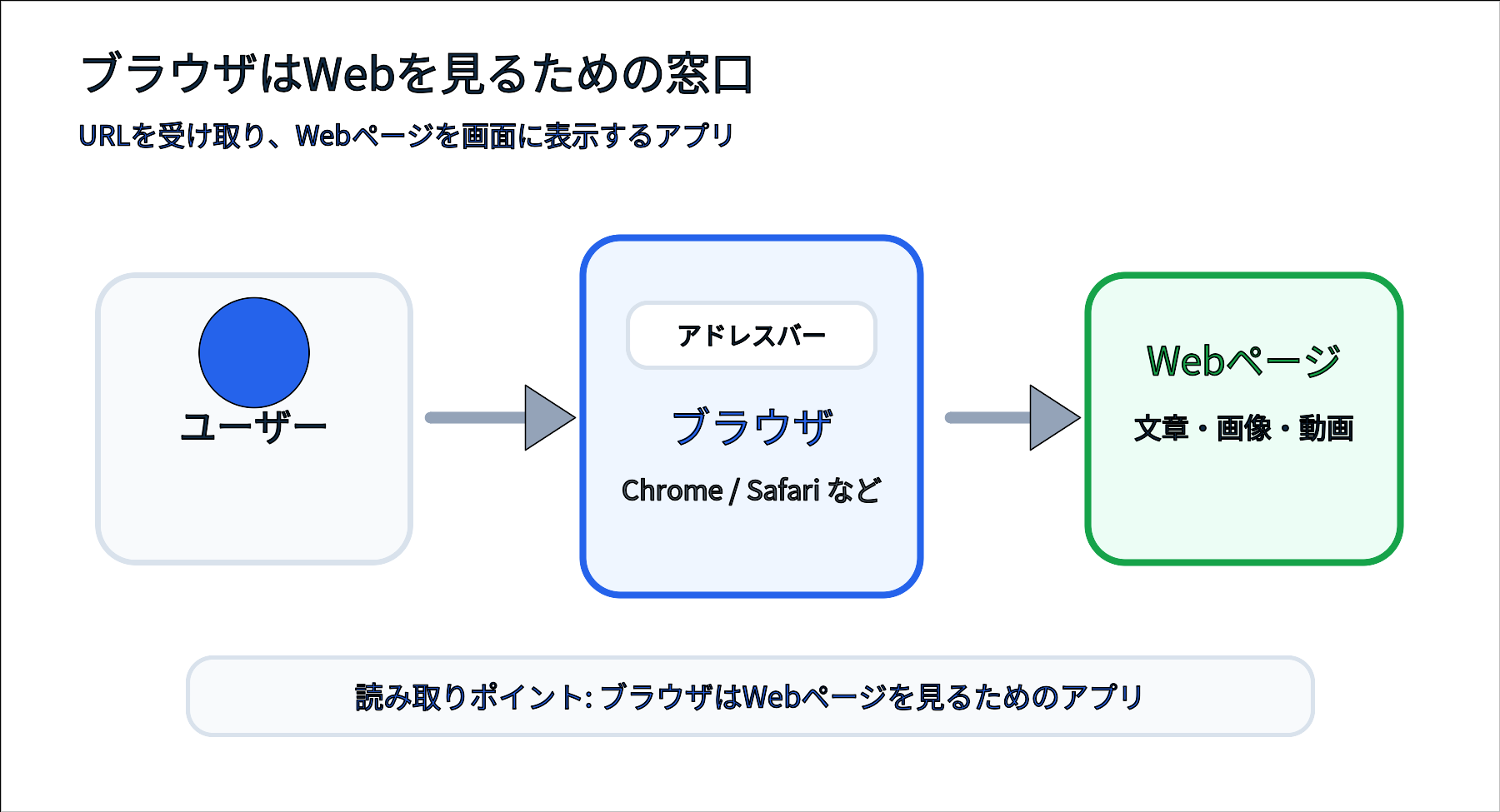
MDNでは、ブラウザはWeb上のページを取得して表示し、リンクを通じて別のページへアクセスできるプログラムとして説明されています。まずは「Webページを取りに行って表示するアプリ」と覚えると十分です。
代表的なブラウザ
ブラウザにはいくつか種類があります。日常的によく使われるのは、Chrome、Safari、Microsoft Edge、Firefoxなどです。どれもWebページを見るためのアプリですが、開発元、標準設定、拡張機能、端末との相性などが異なります。
| ブラウザ | よく使われる場面 | 初心者向けの見方 |
|---|---|---|
| Google Chrome | PC、Android、開発現場 | 利用者が多く情報も多い |
| Safari | iPhone、iPad、Mac | Apple製品で標準的に使われる |
| Microsoft Edge | Windows PC | Windowsに標準搭載されている |
| Firefox | PC、開発・検証 | 独自の特徴を持つブラウザ |
どのブラウザを使っても、基本的な役割は同じです。URLを開き、Webページを取得し、画面に表示します。
ブラウザ画面でよく見る名前
ブラウザを使うときは、画面上の名前もあわせて覚えると理解しやすくなります。URLを入力する場所はアドレスバー、複数のページを切り替える場所はタブ、よく見るページを保存する機能はブックマークです。
問い合わせやトラブル対応で「ブラウザのタブを閉じる」「アドレスバーのURLを確認する」と言われることがあります。用語を知っているだけで、操作説明をかなり読み取りやすくなります。
ブラウザでページが表示される流れ
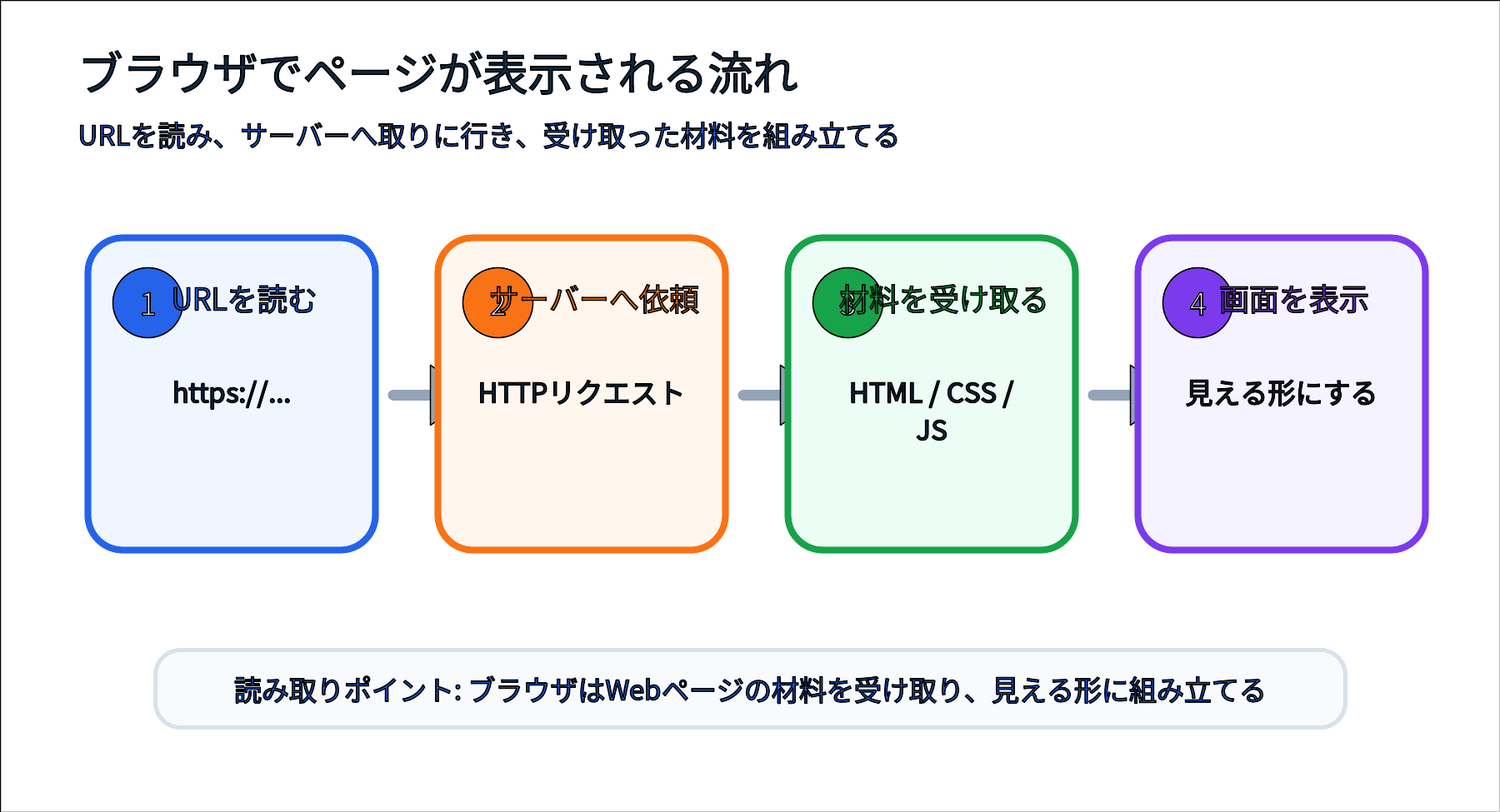
ブラウザでWebページを見るとき、裏側ではいくつかの処理が順番に進みます。細かい通信の仕組みを全部覚える必要はありませんが、URL、サーバー、HTTPという言葉が関係することは押さえておきましょう。
次の図では、ブラウザがURLを読み、サーバーへページを取りに行き、受け取った材料を画面に組み立てる流れを確認してください。
URLの基本はURLとは?、HTTPの仕組みはHTTPとは?HTTPSとは?で詳しく解説しています。
ブラウザは何を表示しているのか
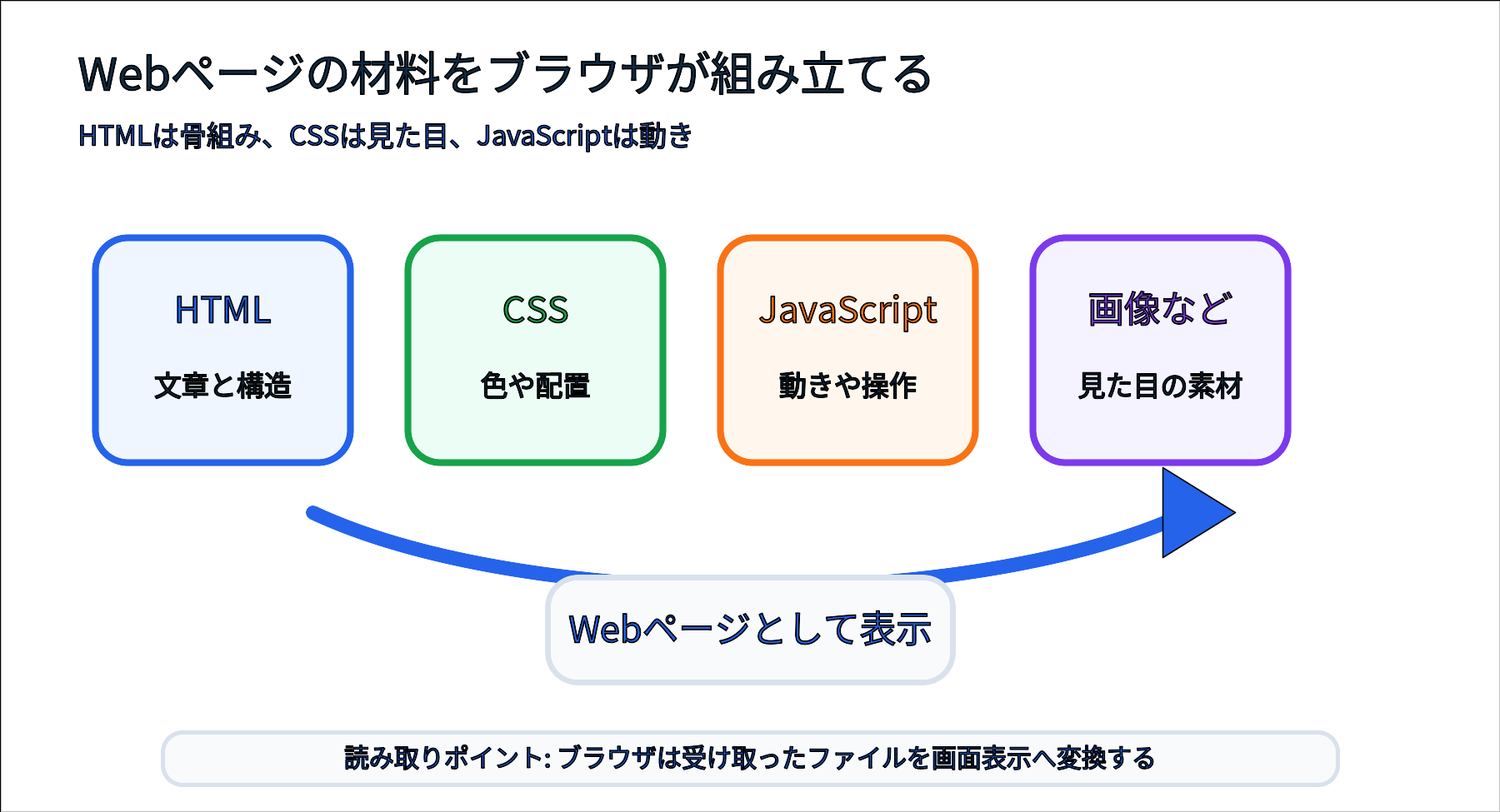
Webページは、最初から完成した画像として届くわけではありません。多くの場合、ブラウザはHTML、CSS、JavaScript、画像などのファイルを受け取り、それらを解釈して画面を作ります。
HTMLはページの骨組み、CSSは見た目、JavaScriptは動きや操作を担当します。ブラウザはこれらの材料を読み取り、ユーザーが見やすい形に組み立てます。
次の図では、Webページの材料をブラウザが組み立てるイメージを見てください。ブラウザは単に文字を表示しているだけではなく、複数のファイルを解釈しています。
ブラウザ・検索エンジン・Webサイトの違い
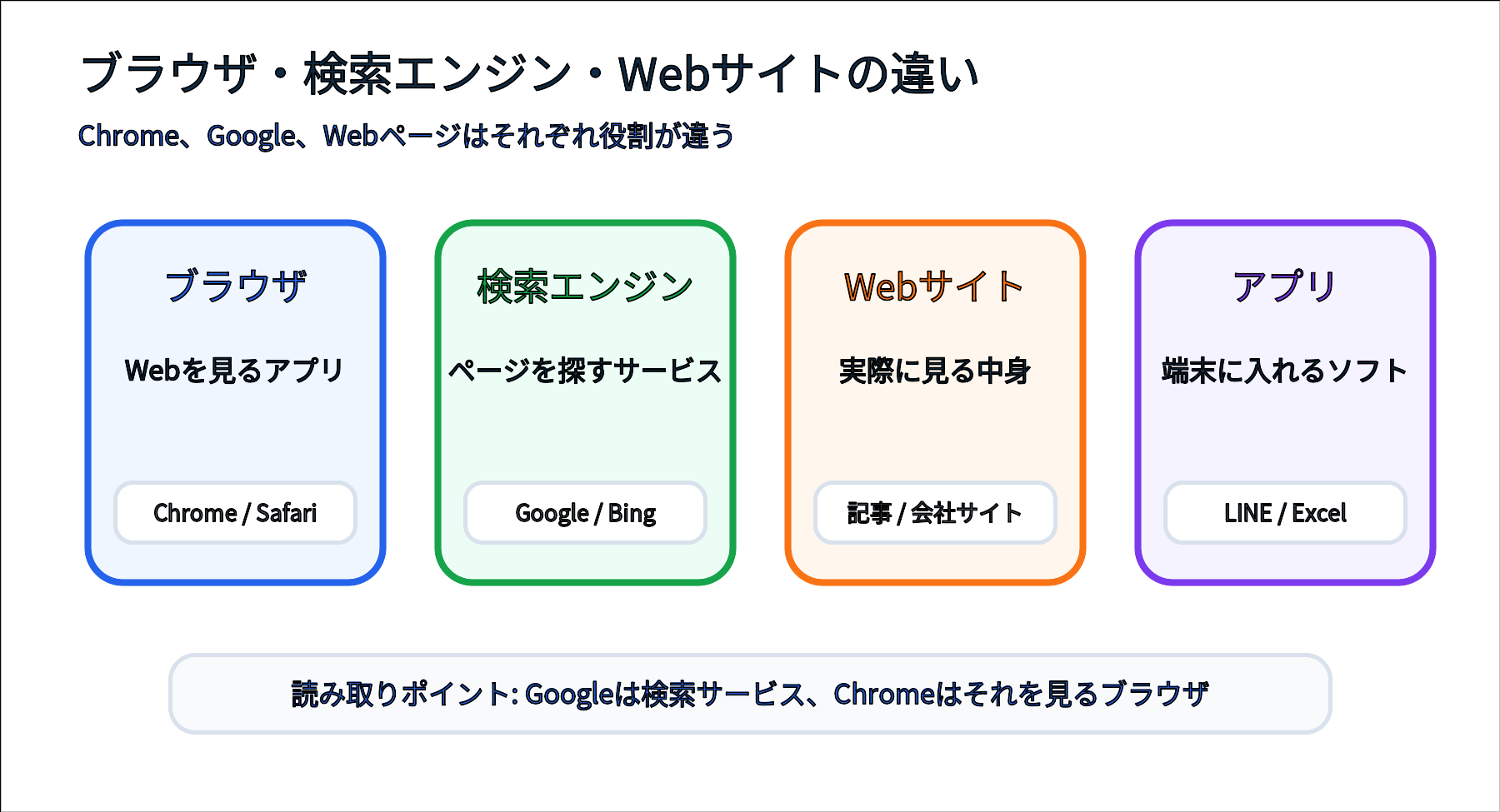
初心者が混同しやすいのが、ブラウザ、検索エンジン、Webサイトの違いです。たとえばChromeはブラウザ、Google検索は検索エンジン、検索結果から開くページがWebサイトです。
Googleという名前は検索エンジンとして使われることもあれば、Chromeというブラウザを提供している会社名として出てくることもあります。そのため、最初は役割で分けて考えると混乱しにくくなります。
次の図では、ブラウザ、検索エンジン、Webサイト、アプリの違いを整理してください。
ブラウザでできること
ブラウザはWebページを見るだけでなく、さまざまな操作の入口になります。今のWebサービスでは、メール、地図、動画、買い物、資料作成、学習サイトなど、多くの機能がブラウザ上で使えます。
Webアプリとは、ブラウザ上で使えるアプリのようなものです。インストール型アプリと違い、URLを開くだけで使えるものも多くあります。
ブラウザを安全に使うポイント
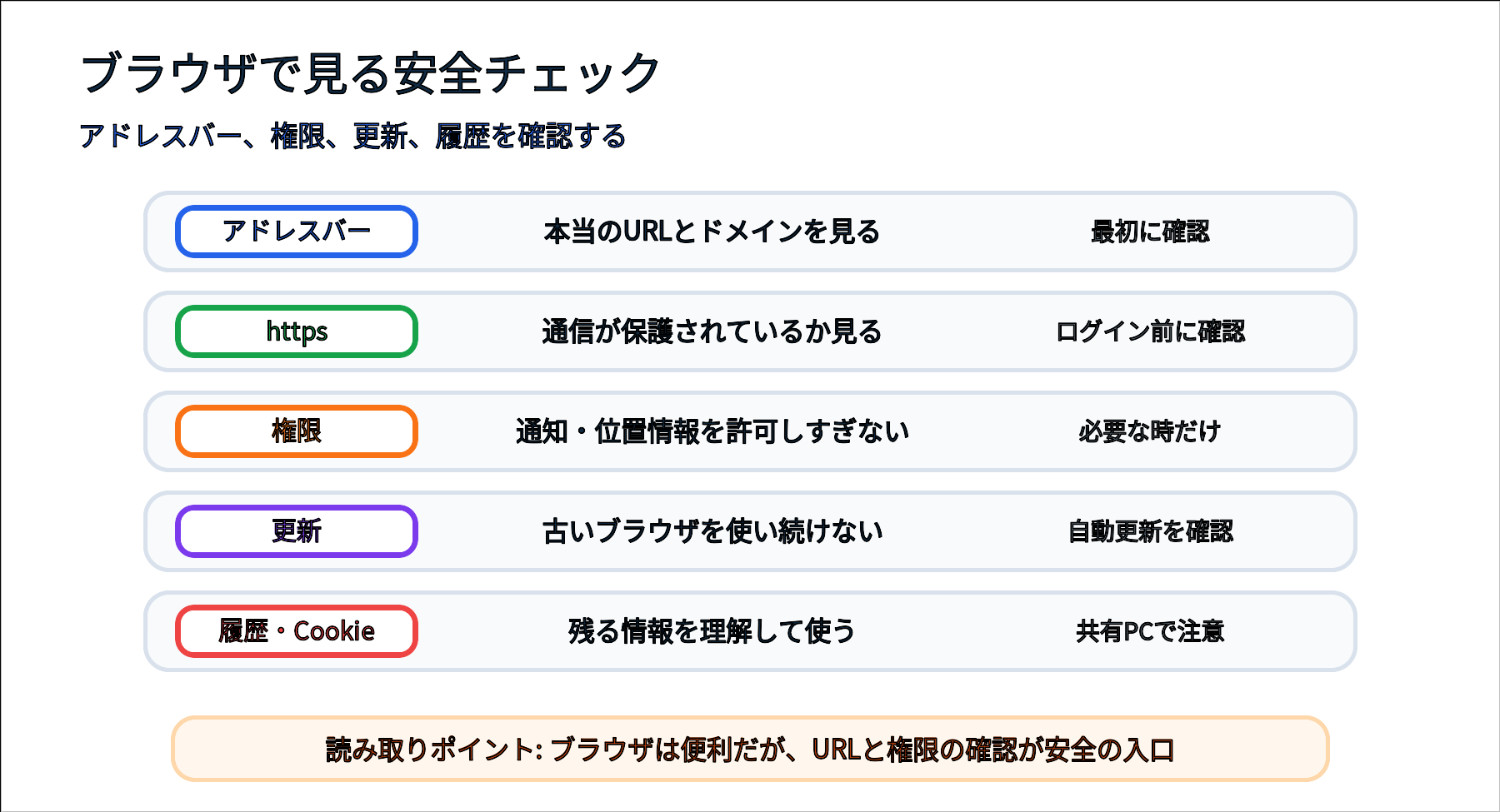
ブラウザは便利ですが、危険なサイトや偽のログイン画面に出会うこともあります。安全に使うためには、アドレスバー、HTTPS、権限、更新、履歴やCookieを意識します。
次の図では、ブラウザを使うときの最低限の確認ポイントをまとめています。特に、ログイン前にURLとドメインを見る習慣は重要です。
ブラウザとサーバーの関係
ブラウザは、利用者側で動くクライアントです。サーバーは、Webページやデータを提供する側です。ブラウザがサーバーへ依頼し、サーバーが結果を返すことでWebページが表示されます。
この関係はクライアントサーバーシステムと呼ばれます。詳しくはクライアントサーバシステムとは?の記事で確認できます。
また、Web APIを呼び出すときも、ブラウザがサーバーへデータを取りに行くことがあります。APIの入口はAPIとは?APIとWeb APIの違いで整理できます。
既存記事とあわせて読む順番
ブラウザを理解したら、URL、HTTP、DNS、クライアントサーバーの順に読むと、Webページが表示される流れがつながります。
公式情報と関連リンク
ブラウザの基本的な定義はMDNのBrowser用語集、Webページ表示の流れはMDNのHow the Web worksやHow browsers workが参考になります。初心者の段階では、まずブラウザがWebページを取得して表示するアプリだと理解できれば十分です。
まとめ
ブラウザは、Webページを取得して、画面に表示するためのアプリです。
ブラウザを理解すると、URL、HTTP、DNS、Web APIといったWebの基礎用語がつながりやすくなります。まずは、ブラウザを「Webページを見に行き、画面に表示するための窓口」として押さえましょう。